
できること
-
手順をガイド
専用の小さなウィンドウに「実行手順」と「期待結果」を1ステップずつ表示。ブラウザ操作の邪魔をしません。
-
結果を記録
各ステップを Pass / Fail / Skip で記録し、気づいたことはメモとして残せます。テストは中断・再開できます。
-
4+1形式でエクスポート
テスト結果を JSON / CSV / TSV / Markdown / HTML でダウンロード、またはクリップボードにコピーできます。
-
シナリオはただのJSON
シナリオはJSONファイル。Talk to Test Scenario を使えばチャットで自動生成でき、手書きやレビューも簡単です。
インストール
Chromeウェブストアでは公開していないため、zipを読み込んでインストールします。
- 拡張機能のzip をダウンロードし、任意のフォルダに解凍する
- Chromeで
chrome://extensionsを開く - 右上の「デベロッパーモード」をオンにする
- 「パッケージ化されていない拡張機能を読み込む」をクリックし、解凍したフォルダを選択する
アップデートするときは、新しいzipを同じフォルダに解凍し直して、拡張機能の「更新」ボタンを押してください。
使い方
1シナリオを用意する
テストシナリオ(JSON)を用意します。Talk to Test Scenario で「ログイン機能のテストシナリオを作って」のように話しかけて生成し、「ダウンロード」ボタンで保存するのが簡単です。
もちろん手書きやテンプレートのコピーでも構いません。形式は後述の「シナリオ形式」を参照してください。
2シナリオをインポートする
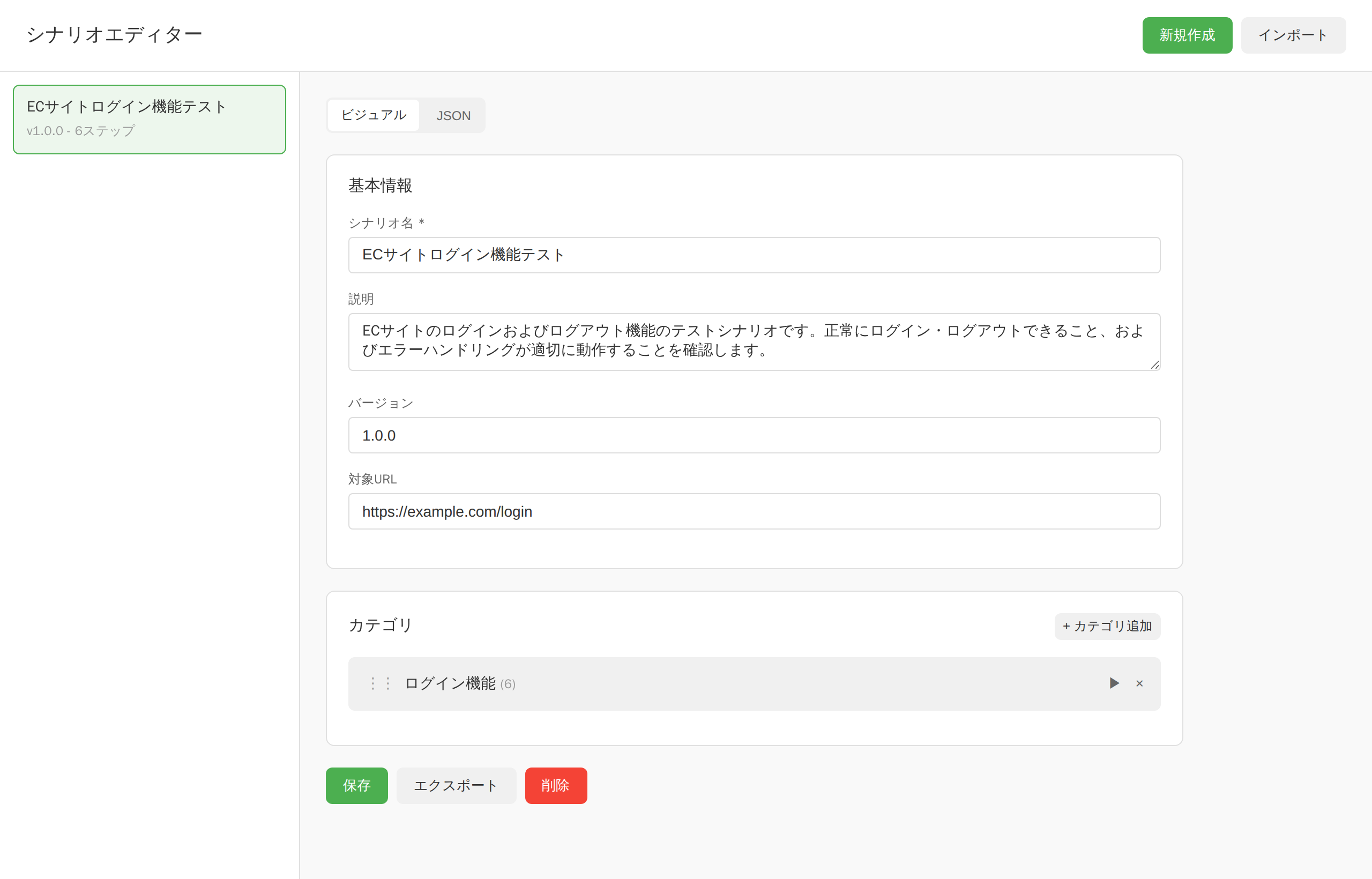
拡張機能のアイコンを右クリック →「オプション」でシナリオエディターを開き、右上の「インポート」からJSONファイルを読み込みます。ポップアップ画面へのドラッグ&ドロップでもインポートできます。
読み込んだシナリオは、ビジュアルエディタまたはJSONエディタでそのまま編集・エクスポートもできます。
3テストを開始する
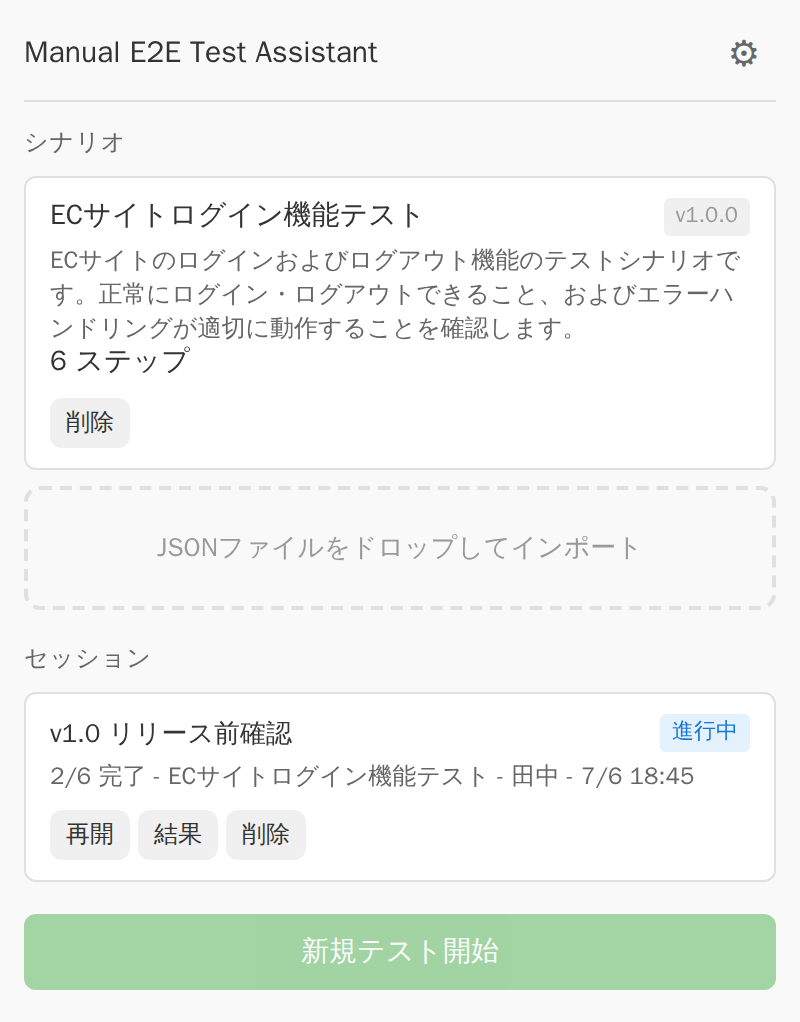
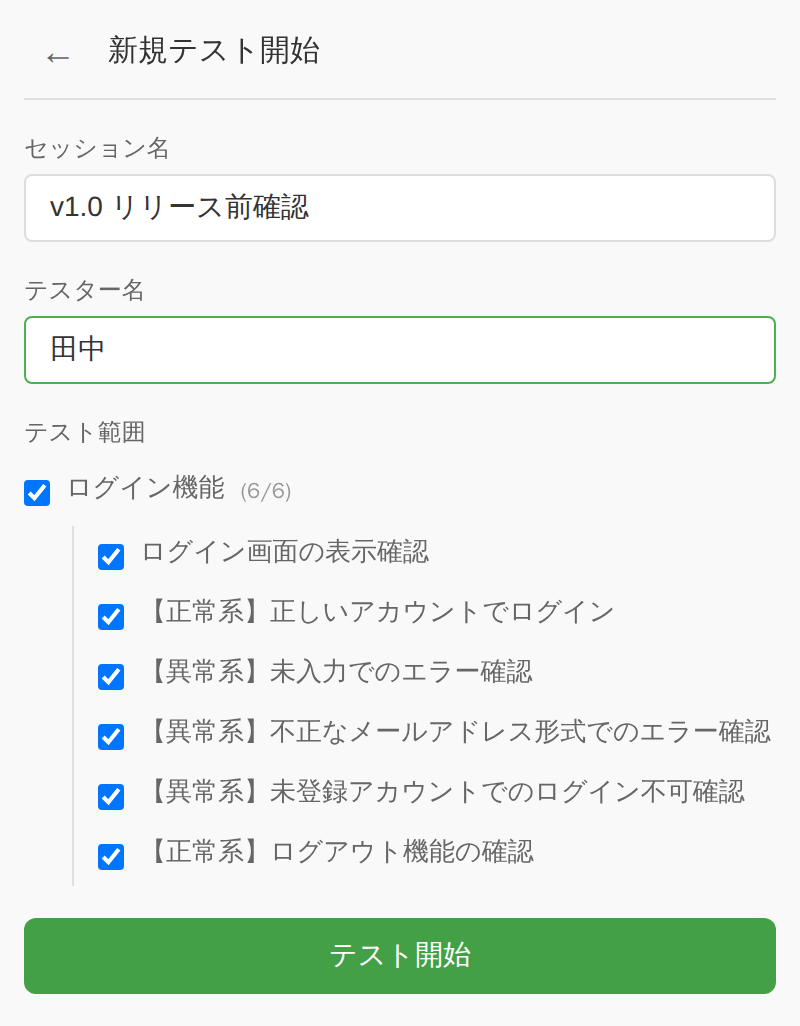
ツールバーの拡張機能アイコンをクリックしてポップアップを開き、シナリオを選択して「新規テスト開始」を押します。セッション名とテスター名を入力し、実行するステップの範囲をチェックボックスで選べます(全部・カテゴリ単位・個別)。
4手順に沿ってテストする
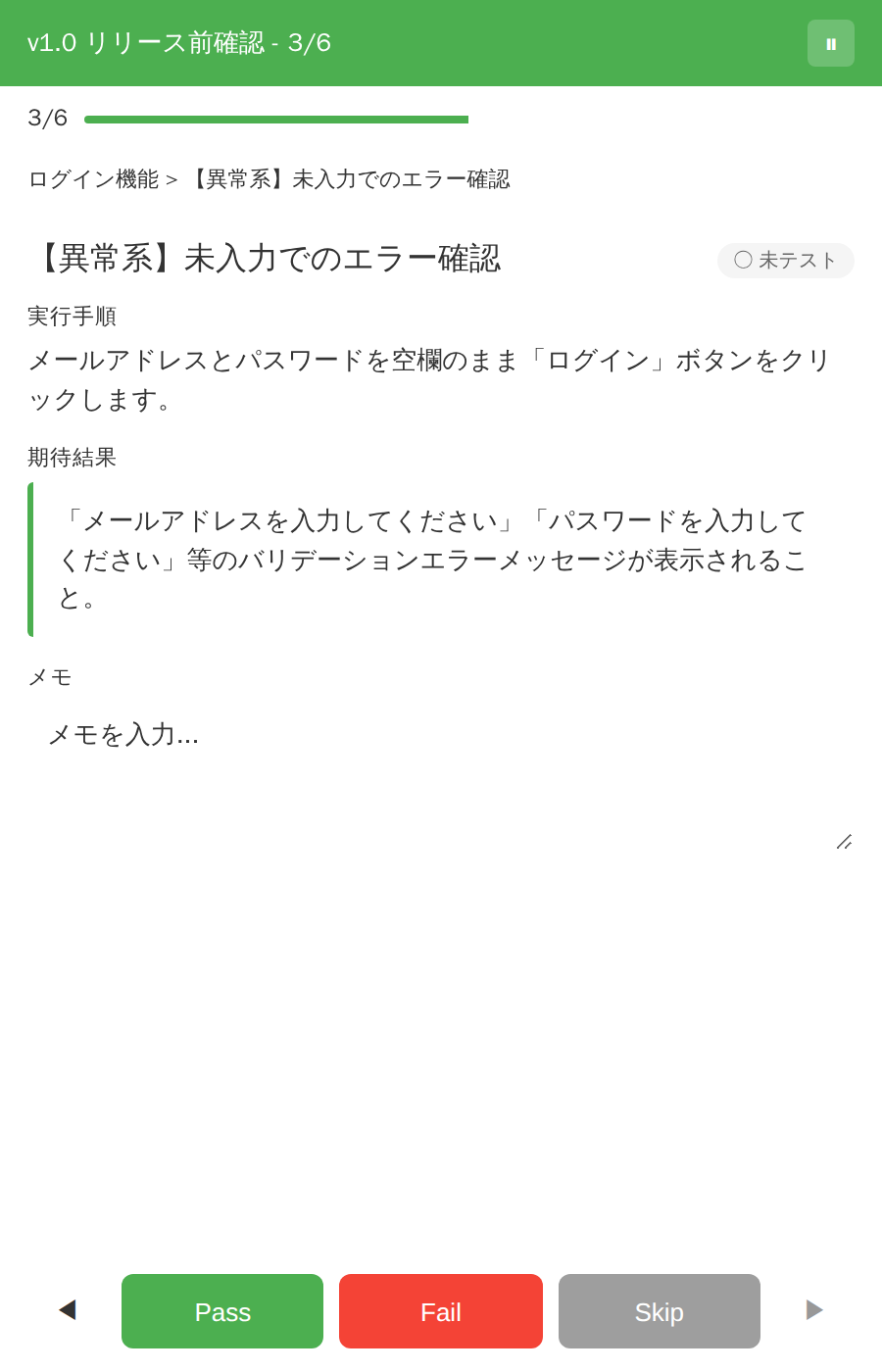
専用のテストウィンドウが開き、現在のステップの「実行手順」と「期待結果」が表示されます。実際の画面を操作して確認し、Pass / Fail / Skip を押すと自動で次のステップへ進みます。気づいたことはメモ欄に残せます。
ウィンドウ右上の一時停止でテストを中断でき、ポップアップの「再開」から続きを実施できます。
5結果をエクスポートする
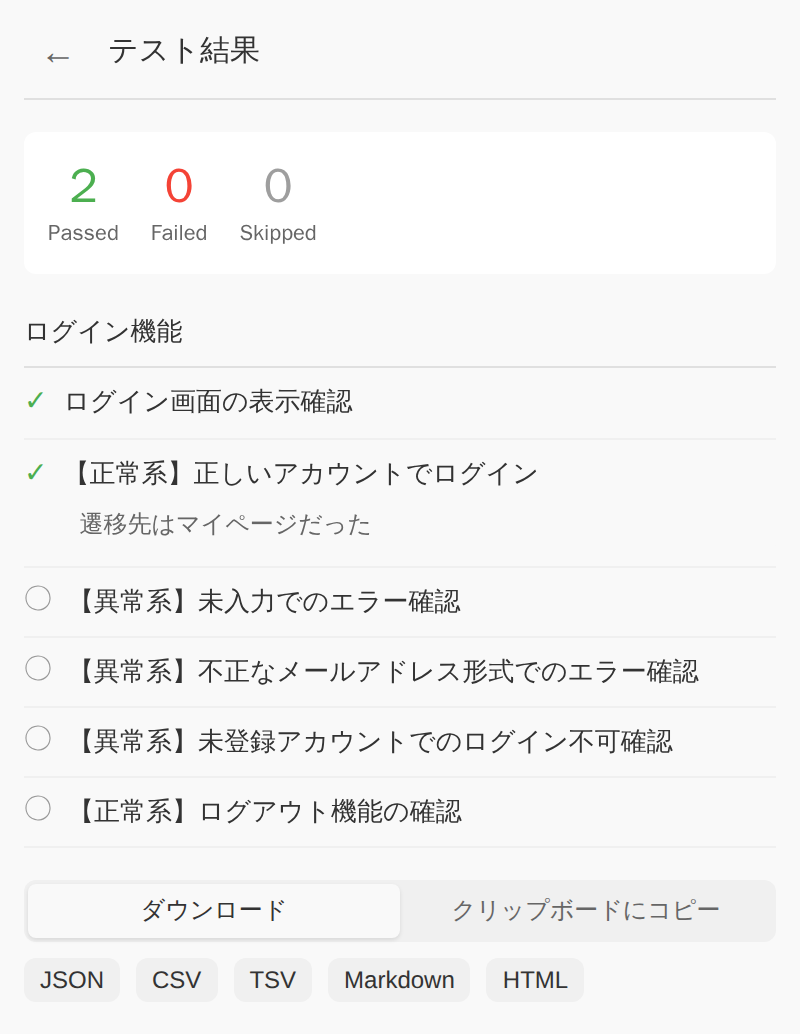
ポップアップのセッション一覧から「結果」を開くと、Pass / Fail / Skip の集計とステップごとの結果・メモを確認できます。JSON / CSV / TSV / Markdown / HTML 形式でダウンロード、またはクリップボードにコピーして、チケットや報告書にそのまま貼り付けられます。
シナリオ形式
シナリオは次のようなJSONです。カテゴリの下にステップを並べ、各ステップに「実行手順」と「期待結果」を書きます。
{
  "id": "user-login-test",
  "name": "ログイン機能テスト",
  "version": "1.0.0",
  "targetUrl": "https://example.com/login",
  "categories": [
    {
      "id": "login",
      "name": "ログイン",
      "steps": [
        {
          "id": "login-001",
          "title": "ログイン画面の表示確認",
          "instruction": "ログイン画面にアクセスする",
          "expected": "フォームが表示される",
          "tips": "補足やヒント(任意)",
          "inputData": { "email": "test@example.com" }
        }
      ]
    }
  ]
}
Talk to Test Scenario なら、この形式のJSONをチャットから自動生成し、バリデーション済みの状態でダウンロードできます。